Assinaturas Zoho Mail
Assinaturas
Assinaturas em e-mails são geralmente importantes em cenários empresariais. Elas conferem profissionalismo aos e-mails e também informam os destinatários sobre sua organização, seu cargo, etc. Hoje em dia, as assinaturas de e-mail também possuem links para as páginas de mídia social da sua organização e ajudam você a manter contato com seus clientes, mesmo fora do e-mail. Você pode adicionar seu cargo, detalhes da organização e informações de contato. Você pode até inserir o logotipo da sua empresa como uma imagem na sua assinatura.
O Zoho Mail suporta múltiplas assinaturas e as personaliza de acordo com o endereço de e-mail/ alias de e-mail utilizado. Você pode criar e usar assinaturas em Rich Text no Zoho Mail. Além disso, você pode inserir HTML formatado na assinatura usando a opção Inserir HTML no editor. Você também pode criar uma usando a ferramenta de geração de assinaturas de e-mail e usá-la em seus e-mails.
Criando e adicionando assinaturas
- Entrar no Zoho Mail
- Clique em Configurações ícone.
- Ir para Assinaturas
- Clique no ícone + para criar uma nova assinatura.
- O pop-up Adicionar assinatura é exibido.
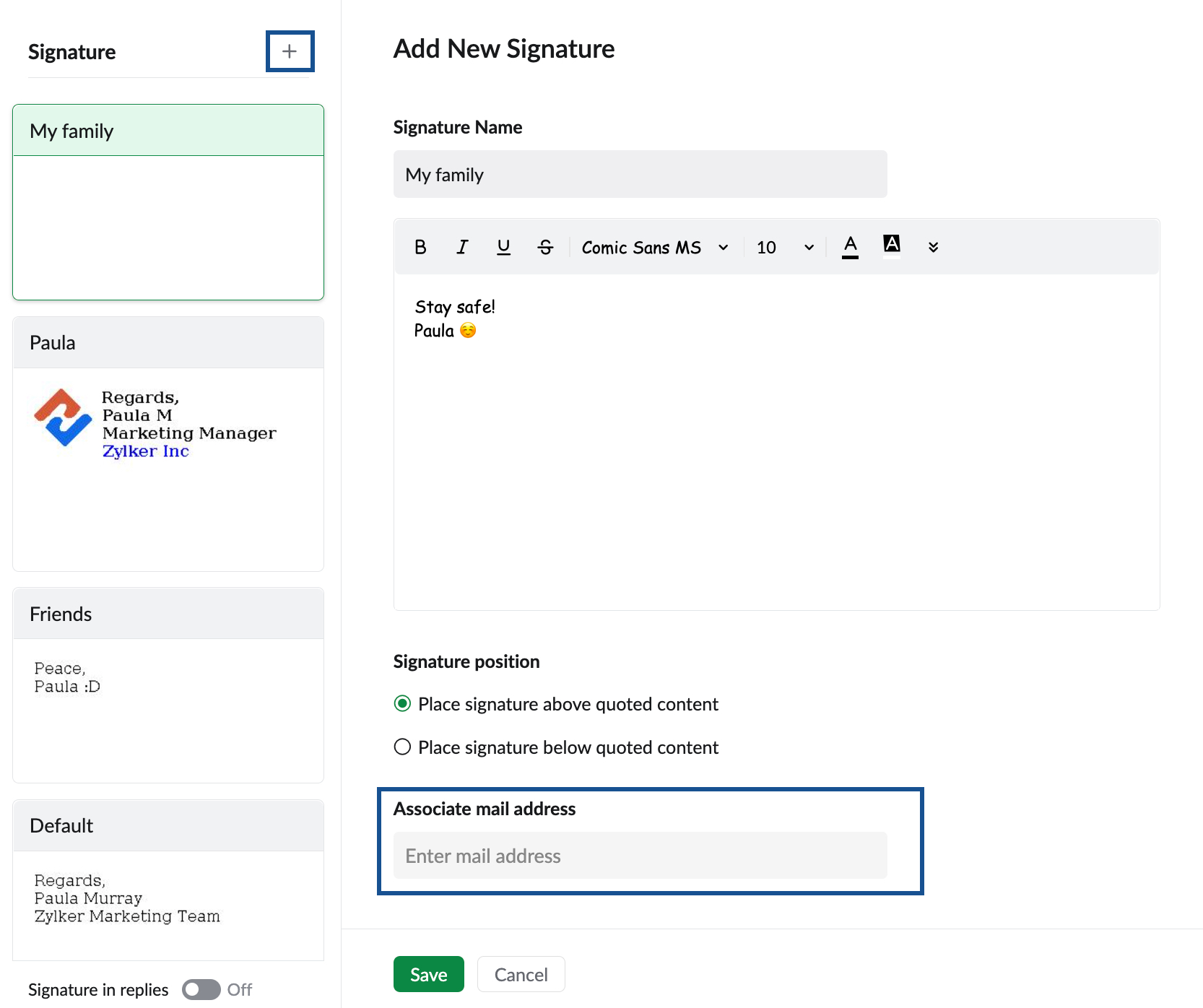
- Forneça um nome para a assinatura
- Insira os detalhes da assinatura e formate-a de acordo com sua preferência.
- Você pode inserir imagens (como logotipos) na sua assinatura, colar imagens copiadas e também criar um hiperlink para elas, se necessário. Consulte aqui as instruções.
- Clique em Salvar .
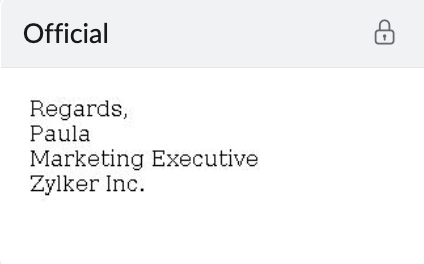
Você precisa vincular a assinatura ao endereço de remetente para que ela apareça automaticamente ao redigir um e-mail. Você pode usar a opção " Associar endereço de e-mail " para vincular ao endereço de remetente ao criar a assinatura ou clicar no ícone + na assinatura existente para associá-la ao endereço de remetente desejado. Repita os passos com títulos diferentes para adicionar várias assinaturas.
 .
.Configurando assinaturas padrão para novos e-mails
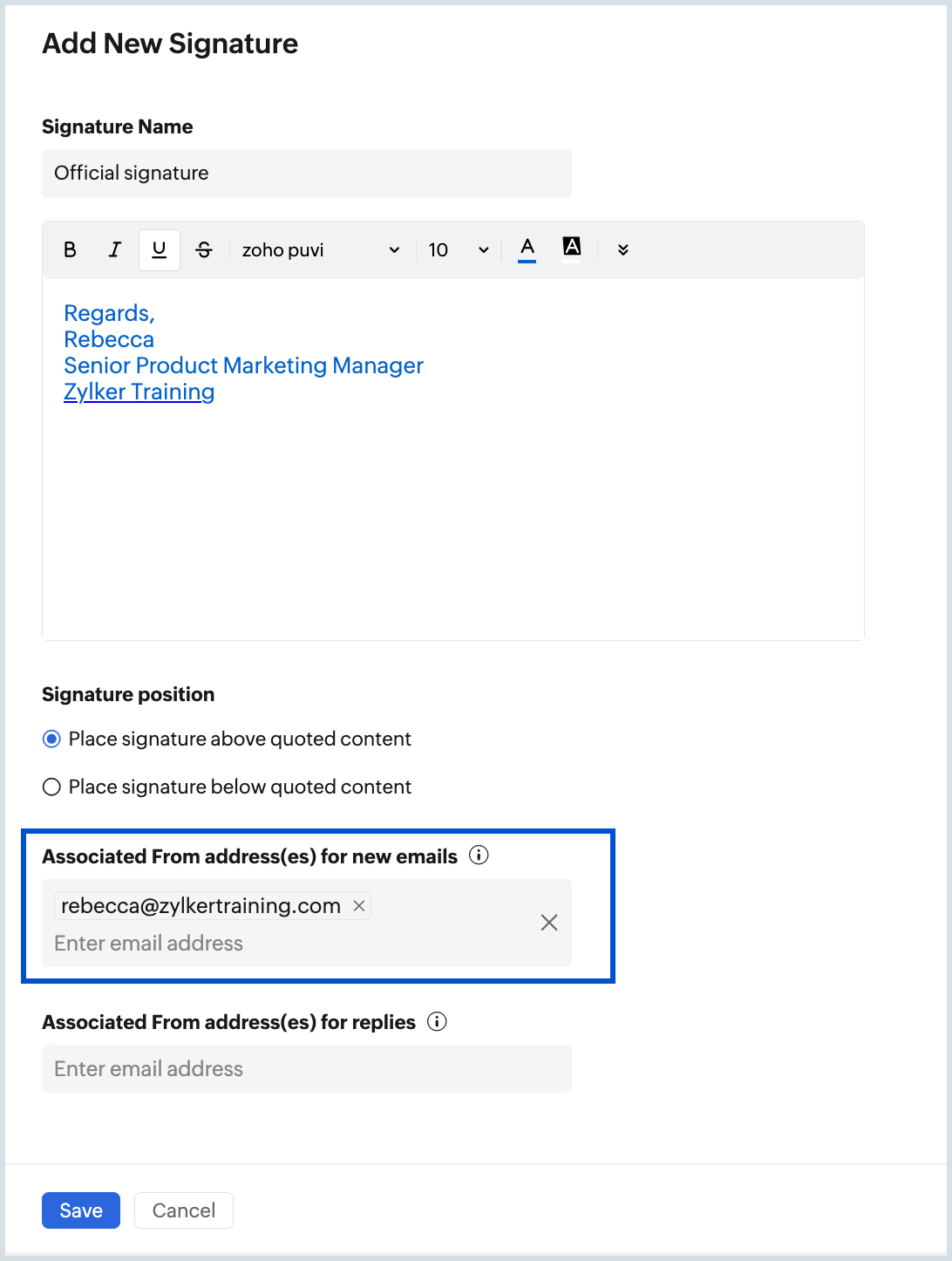
Ao criar uma nova assinatura, você pode optar por torná-la a assinatura padrão para um endereço de e-mail. Assim, sempre que você criar um novo e-mail com o endereço de e-mail associado no campo "De", a assinatura definida como padrão para o endereço de e-mail será preenchida automaticamente no compositor.
Ao criar uma nova assinatura, navegue até a seção Endereço(s) de remetente associado(s) para novos e-mails . Este campo lista os endereços de e-mail de remetente associados à sua conta. Você pode selecionar o endereço de e-mail ao qual deseja associar esta assinatura.
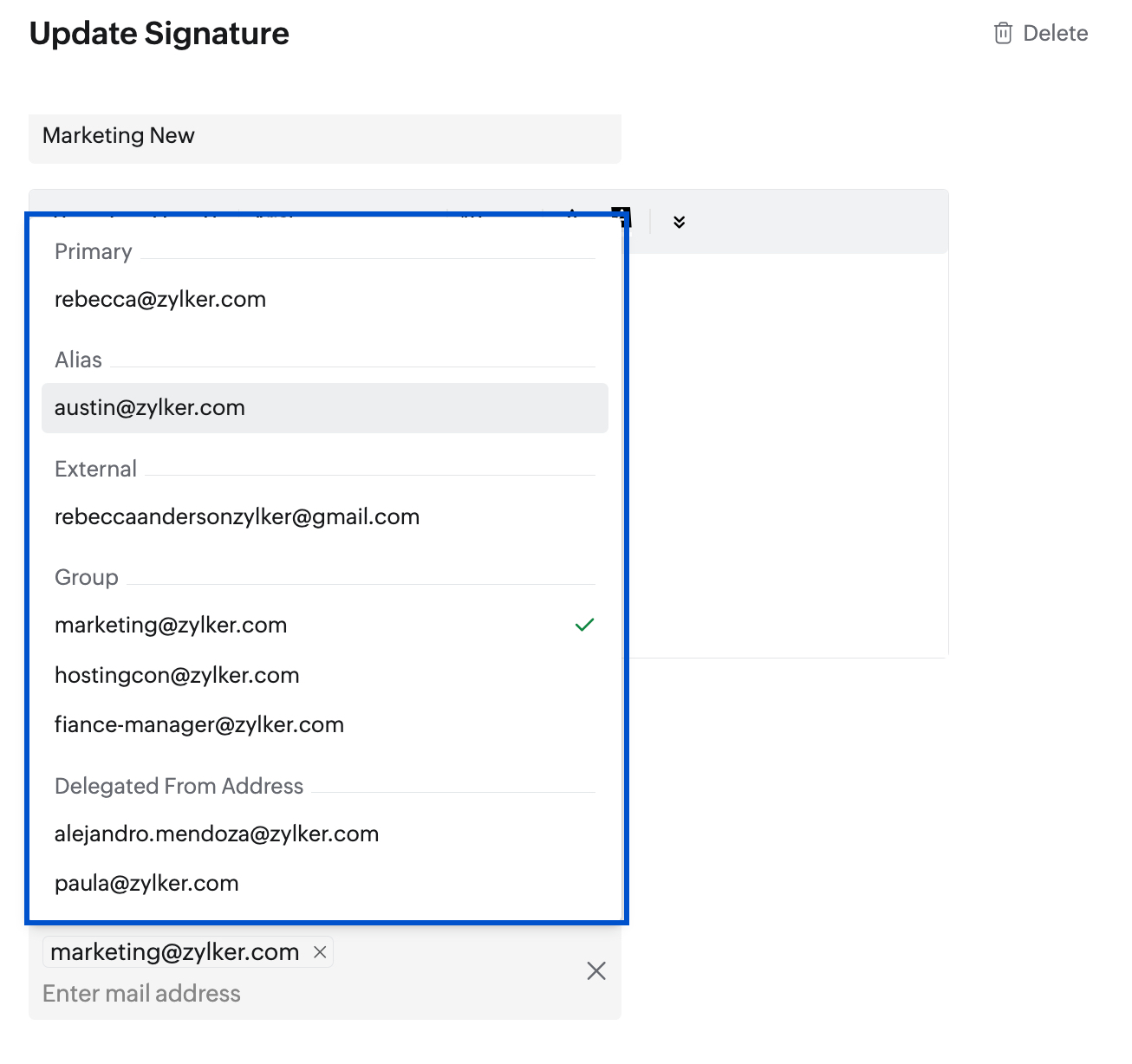
Quando você tiver endereços de e-mail externos adicionados à sua conta, fizer parte de um grupo ou tiver um endereço de e-mail delegado a você, esses endereços de e-mail serão agrupados e exibidos no menu suspenso Endereço(s) de e-mail associado(s) . Você pode escolher os endereços de e-mail apropriados para associar à assinatura criada e fazer com que eles apareçam automaticamente ao redigir um e-mail.
Você também pode optar por alterar manualmente a assinatura ao redigir um e-mail usando o ícone Assinatura ou a opção Inserir Assinatura . A assinatura selecionada substituirá a assinatura padrão daquele e-mail específico.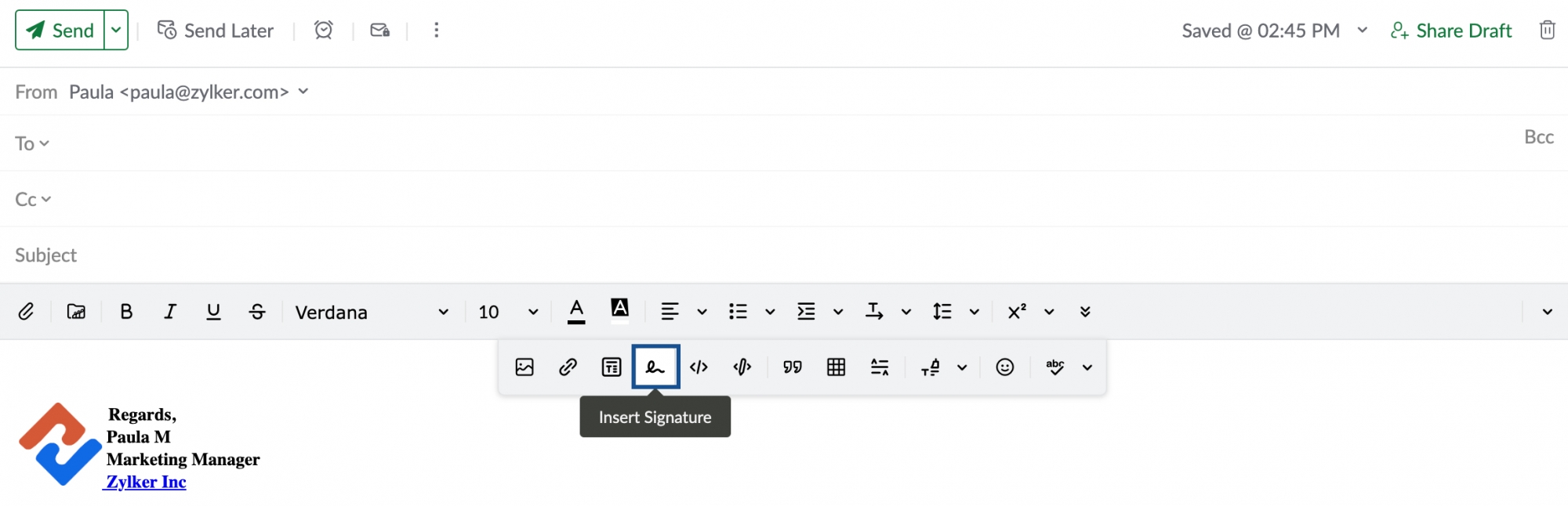
Assinatura para respostas
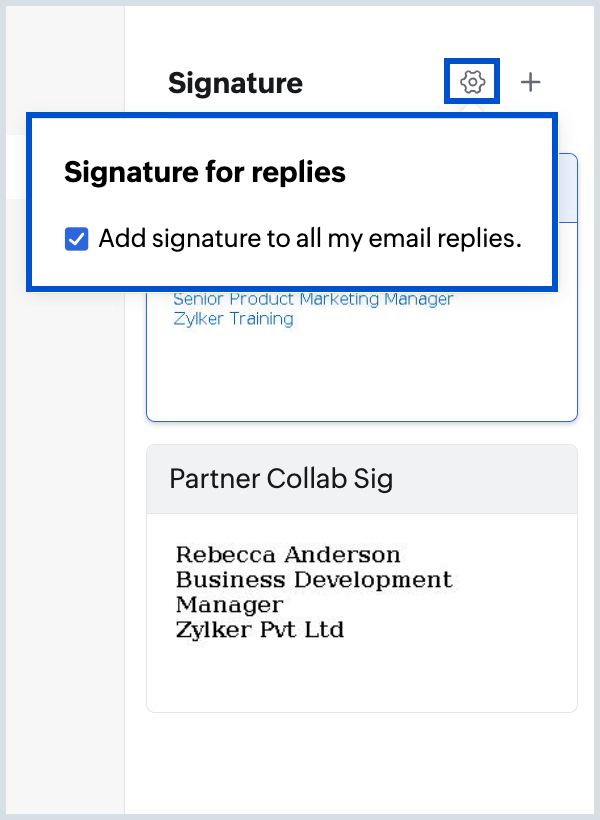
Você pode optar por incluir/não incluir assinaturas ao responder a e-mails. Para configurar esta opção, clique no ícone Configurações no painel superior e marque a caixa de seleção Adicionar assinatura a todas as minhas respostas de e-mail em Assinatura para respostas . Se você não selecionar esta opção, a assinatura não será incluída nas suas respostas de e-mail.
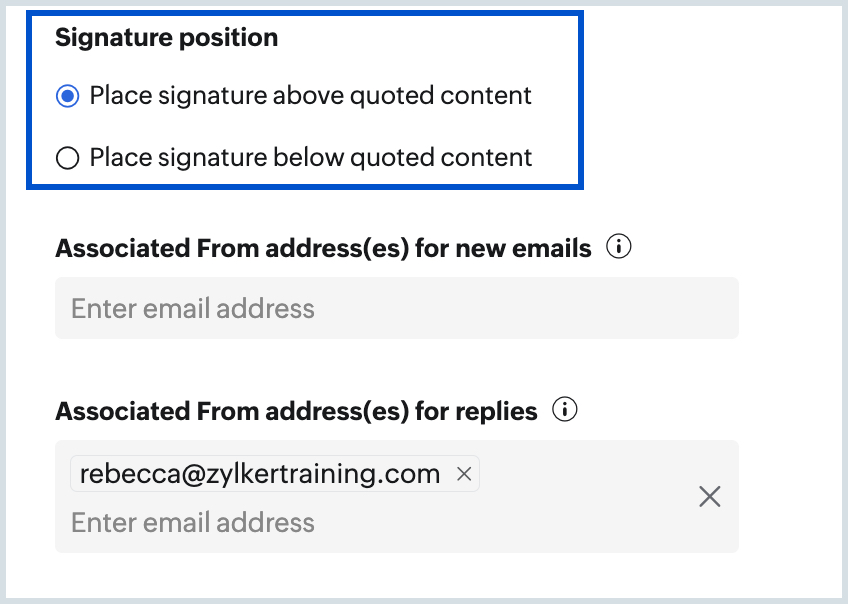
Ao responder a um e-mail, você pode escolher onde inserir a assinatura. Ela pode ser colocada na parte inferior do editor de e-mails (abaixo do texto citado) ou abaixo da resposta que você acabou de redigir (acima do texto citado).
Configurando assinaturas de resposta padrão
Você também pode criar assinaturas que podem ser usadas principalmente ao responder e-mails.
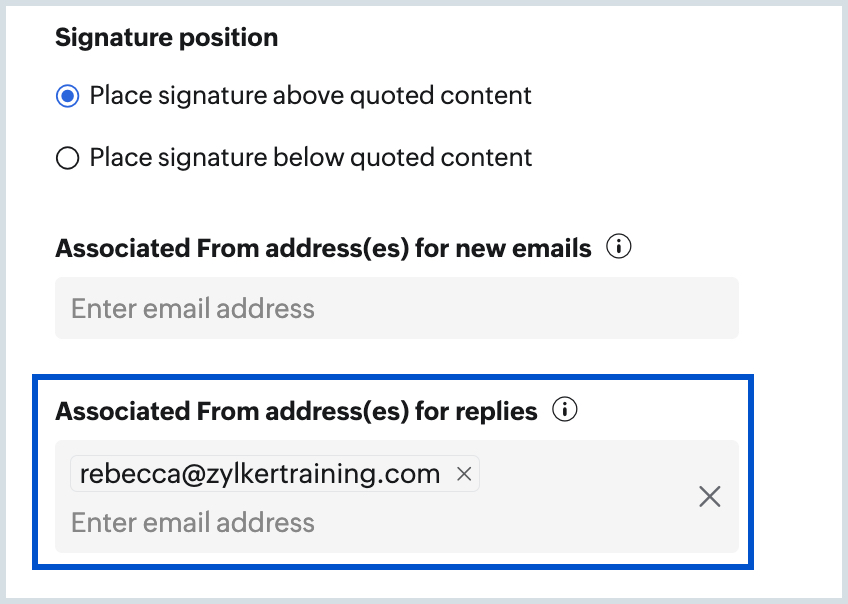
Para associar uma assinatura aos seus e-mails de resposta, navegue até o (s) endereço(s) de remetente associado(s) para a seção de respostas. Este campo lista todos os endereços de e-mail ou grupos associados à sua conta. Você pode selecionar o endereço de e-mail ao qual deseja associar esta assinatura para suas respostas.
Cartão de contato do associado
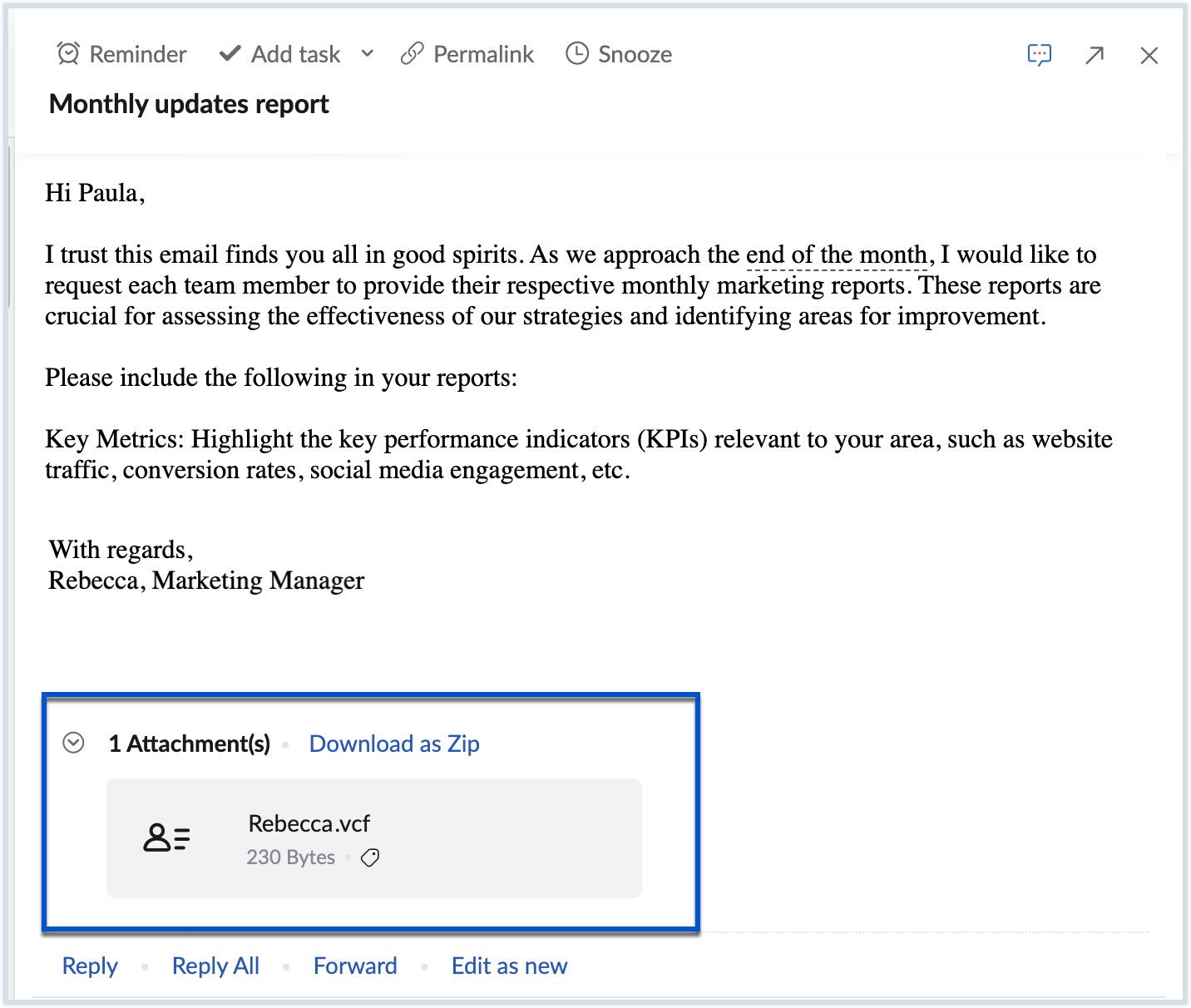
Um vCard (cartão virtual) ou cartão de contato é uma representação digital de um cartão de visita tradicional. Este cartão de contato contém as informações de contato de um usuário específico, que podem ser associadas a uma assinatura. Quando vinculado a uma assinatura, este cartão de contato é automaticamente incluído como anexo quando você envia ou responde a um e-mail usando essa assinatura. Isso permite que o destinatário salve ou importe facilmente o cartão de contato para sua agenda de endereços ou contatos, sem precisar inserir manualmente as informações de contato.
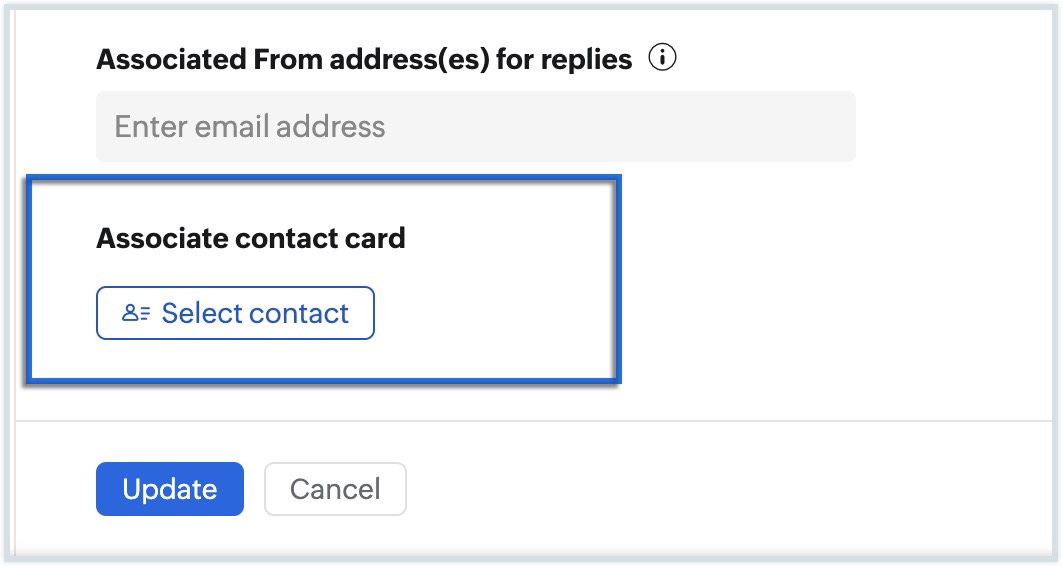
Para associar um cartão de contato a uma assinatura, navegue até a assinatura à qual deseja associar um cartão de contato, clique em Selecionar contato na seção Associar cartão de contato , selecione o usuário no menu suspenso e clique em Atualizar.
Inserir Imagens
Você também pode inserir imagens em suas assinaturas. Clique na opção Inserir Imagem para navegar e inserir a imagem desejada. Usando as opções de Inserir Imagem, você também pode escolher como deseja exibir a imagem na assinatura. Consulte esta página para obter instruções detalhadas sobre como inserir imagens.
Imagem de hiperlink em uma assinatura
Você também pode optar por criar um hiperlink para as imagens inseridas na sua assinatura. Para criar um hiperlink para a imagem:
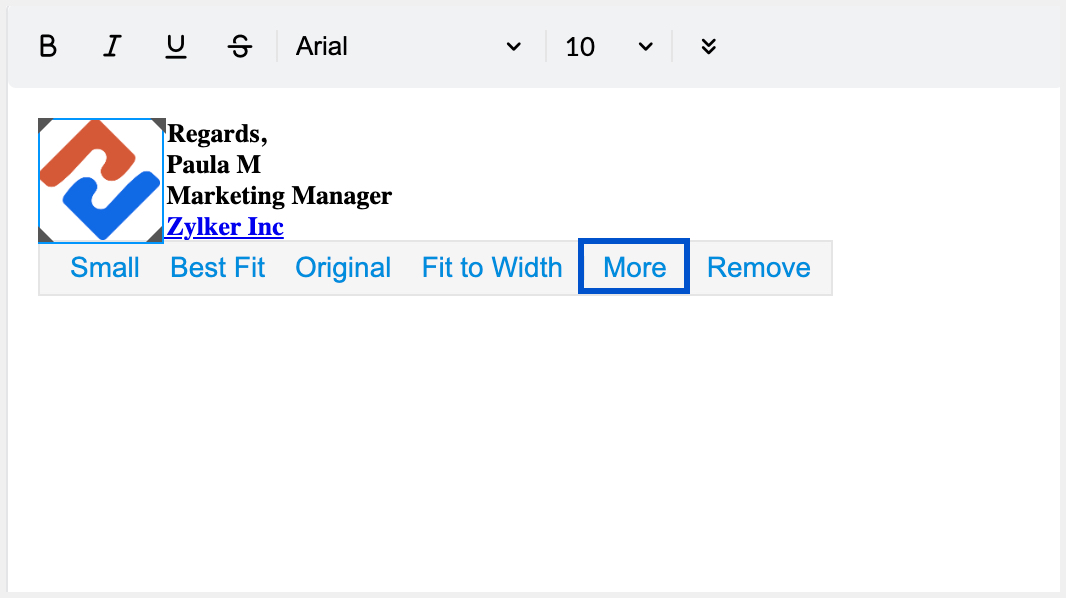
- Clique na imagem inserida na assinatura.
- Clique em Mais nas opções de imagem fornecidas.
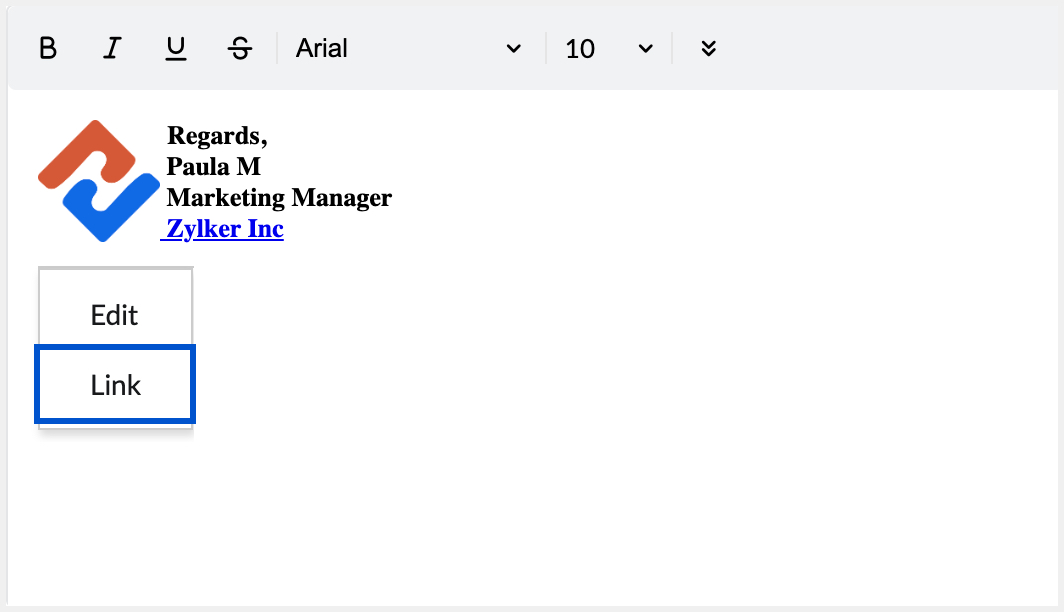
- Escolha Link .
- Forneça o URL no pop-up Inserir link .
- Clique em Inserir
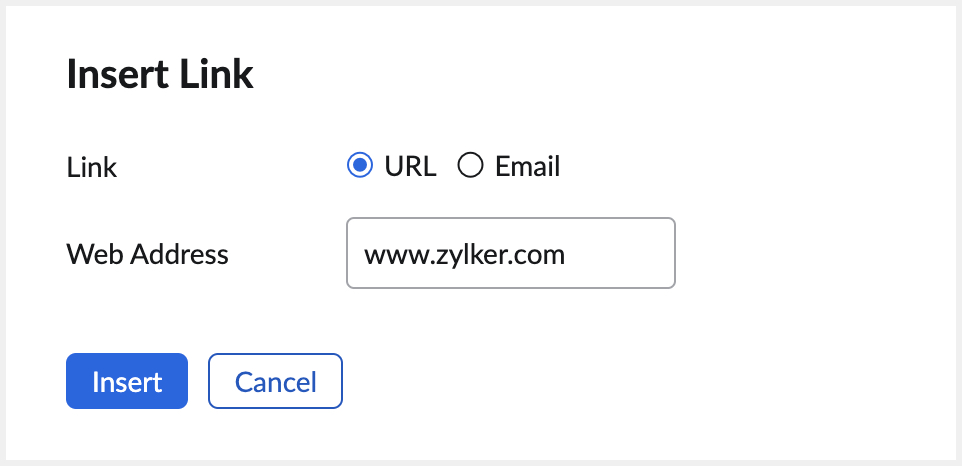
- Clique em Salvar ou Atualizar
Sua assinatura será salva e a imagem inserida na assinatura será hiperlinkad
Related Articles
E-mail (correio eletrônico)
O que é o e-mail? O e-mail ou correio eletrônico é um método de envio de mensagens/e-mails salvos em um computador/dispositivo móvel de um usuário para um ou mais usuários pela internet. E-mails percorrem diferentes fusos horários com um toque de ...